Support投稿機能
投稿機能使用方法
投稿機能を用いて情報を発信しましょう。
新しい記事を作成する
STEP01
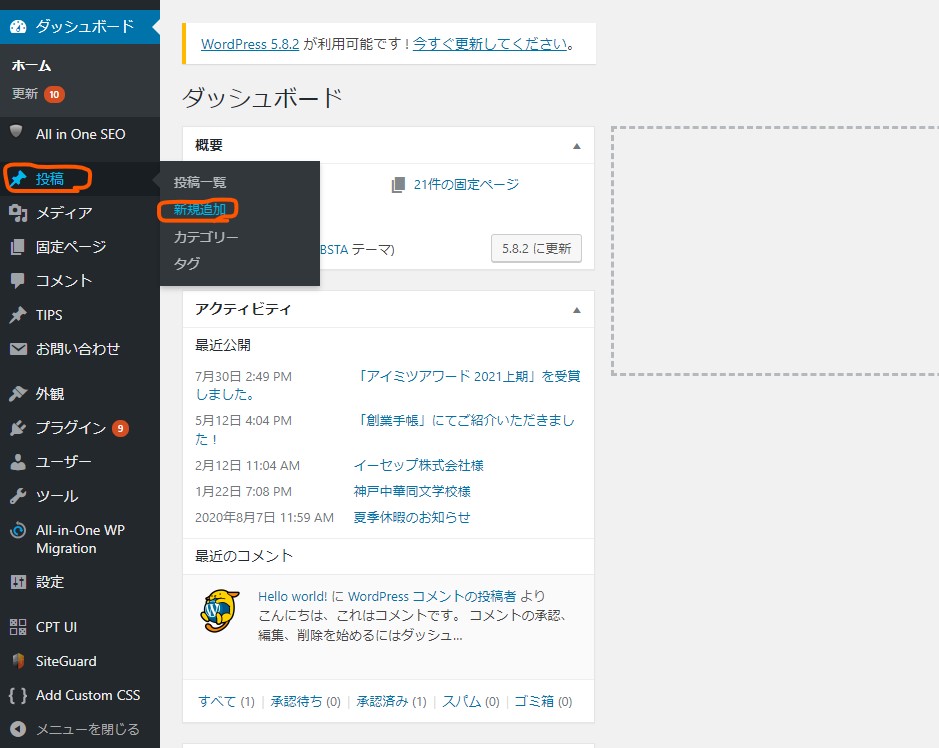
管理画面のメニューバー、ピンのマークが付いている項目が「投稿機能」と呼ばれる機能で、お知らせやブログの発信をするためのページになります。
新しく投稿する場合、「投稿」の中の「新規追加」をクリックします。
STEP02
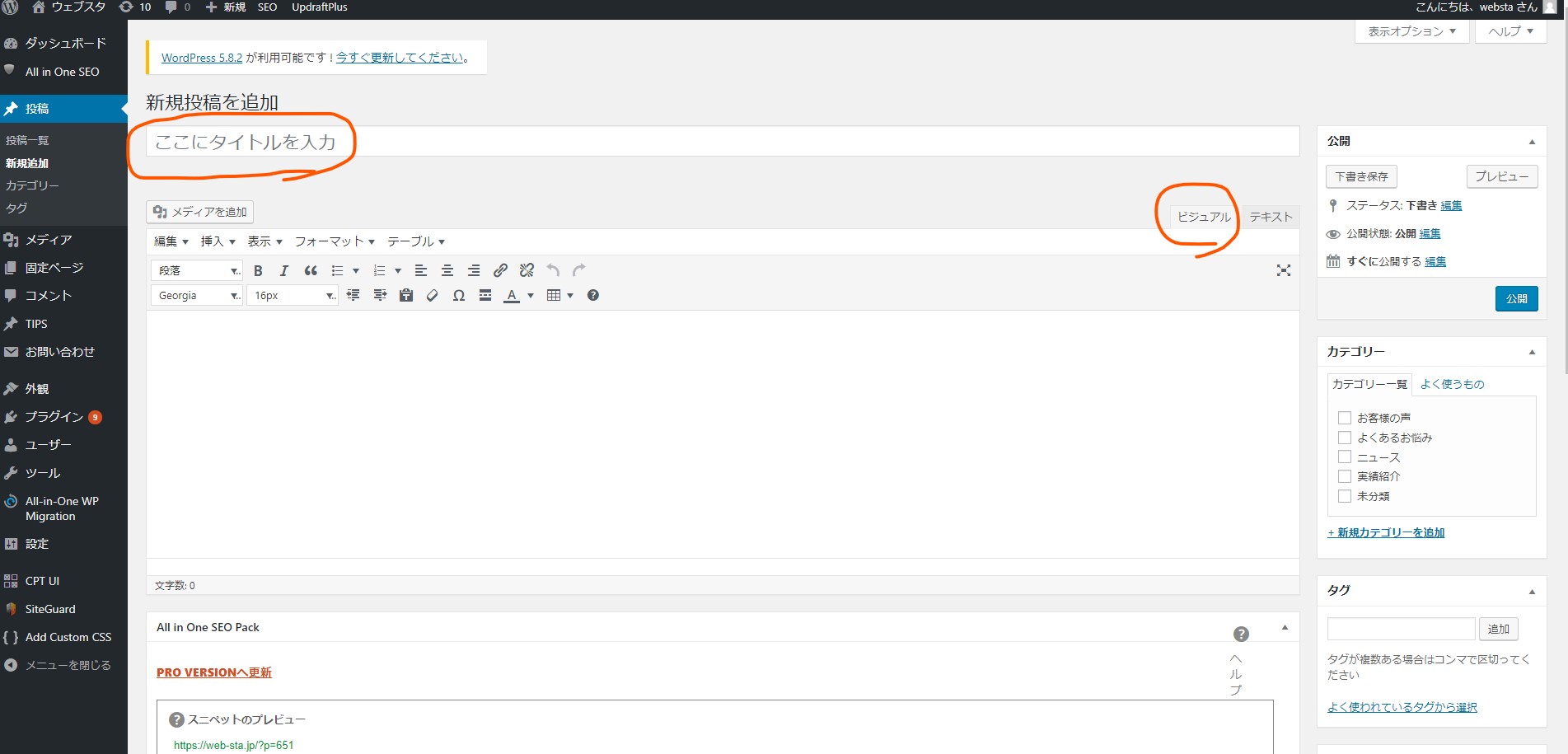
記事のタイトルを入力し、赤枠のビジュアルエディタに切り替えてください。
その後、下の空白に本文を入力してください。
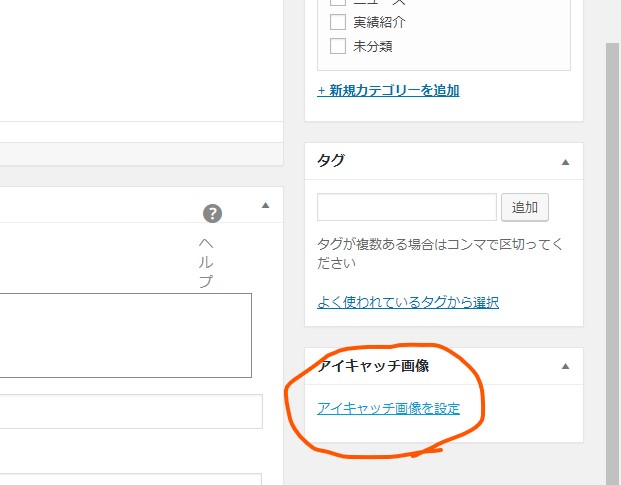
画面右のサイドバーより、アイキャッチ画像の設定、カテゴリーがある場合は該当のカテゴリーにチェックを付けてください。
STEP03
アイキャッチ画像の設定をクリックすると、メディアライブラリが開きますので、
任意の画像を選択後、「アイキャッチ画像を設定」ボタンを押して頂ければ完了です。
STEP04
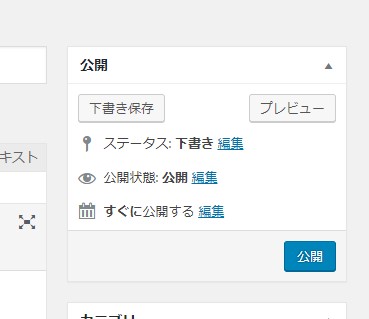
その後公開設定を行います。
「プレビュー」は別タブで投稿イメージを確認できます。
「公開」ボタンを押せば、公開となります。既に公開済みのページでは、ボタンが「更新」と表記されています。
カレンダーの横の編集ボタンで投稿日時の指定ができます。